

전 세계 표준 업무용 메일이자 안드로이드 스마트폰, 유튜브, 구글 드라이브 등 구글의 모든 핵심 생태계를 하나로 연결해 주는 대표 이메일 플랫폼 'Gmail 로그인 (구글 지메일 PC/모바일 접속 및 계정 보안 완벽 가이드)'!
PC 브라우저 전용 직통 주소(mail.google.com 및 gmail.com) 접속법부터 스마트폰 화면 탭 한 번으로 끝내는 2단계 인증 승인 요령, 비밀번호나 이메일 주소를 분실했을 때 휴대폰/복구 이메일로 1분 만에 되살리는 계정 복구 절차, 도서관이나 PC방 등 외부 공용 기기에서 개인정보 유출을 차단하는 보안 수칙까지 공식 로그인 창구 바로가기부터 접속 환경별 핵심 비교, 4단계 실전 로그인 절차, 계정 관리 실전 꿀팁, 고객지원 안내까지 한눈에 편리하게 확인하실 수 있습니다.
Gmail 로그인 기본 개요부터 접속 환경별 핵심 비교, 4단계 실전 로그인 절차, 계정 보호 실전 꿀팁, 공식 안내 창구까지 5가지 핵심 주제로 완전히 새롭게 정리해 드립니다.
1. Gmail 로그인 기본 개요 & 공식 플랫폼 안내

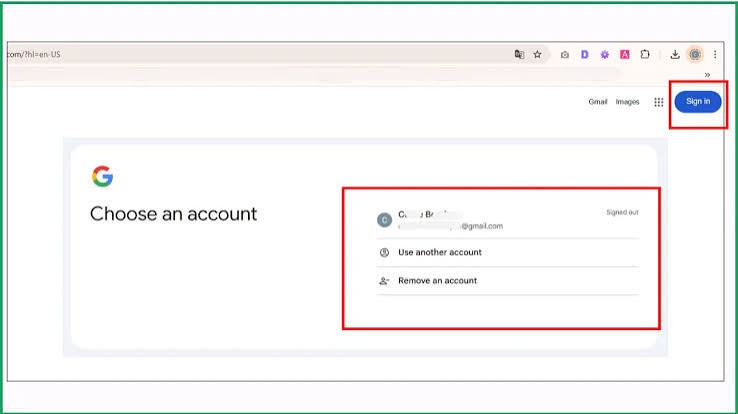
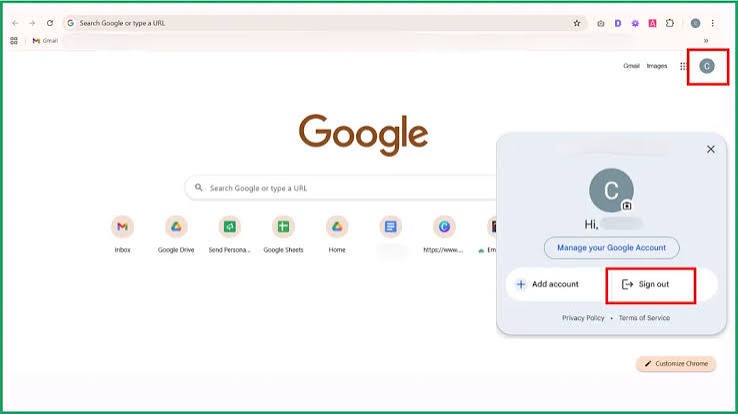
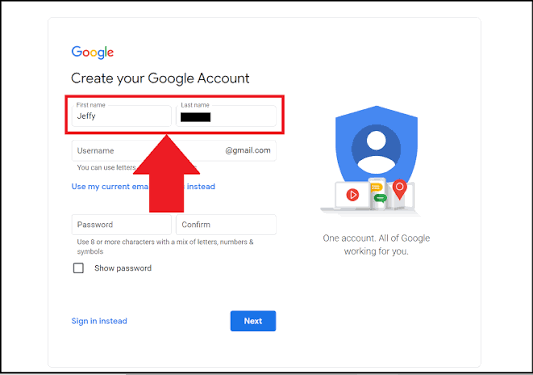

Gmail(지메일)은 구글 계정(Google Account)을 기반으로 작동하는 고성능 웹메일 서비스로, 강력한 스팸 필터링과 지능형 검색, 15GB 무료 통합 클라우드 스토리지를 기본 지원합니다.
[ Gmail 공식 누리집(mail.google.com) 접속 ] ──► [ 이메일(@gmail.com) 또는 등록 전화번호 입력 ]
──► [ 비밀번호 입력 ➔ 스마트폰 화면 터치(2단계 인증) ] ──► [ 받은편지함 즉시 진입 및 서비스 이용 ]
- 공식 웹 포털 직통 주소: mail.google.com (구글 Gmail 공식 홈페이지 바로가기)
- 간편 단축 주소: gmail.com
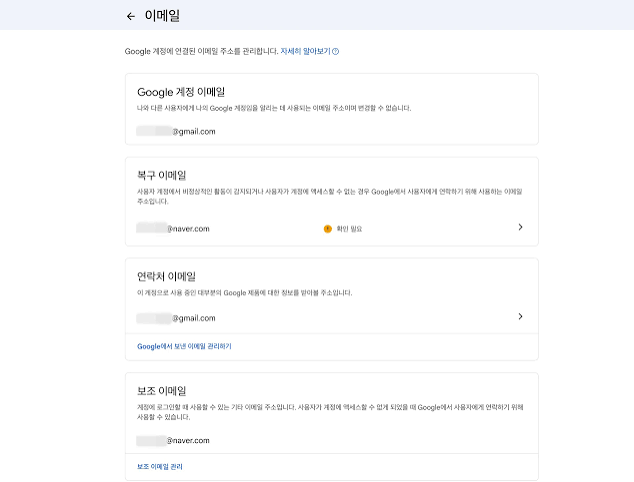
- 구글 통합 계정 관리 센터: myaccount.google.com
- 개발 및 서비스사: 구글 (Google LLC)
- 기본 제공 용량: 지메일, 구글 드라이브, 구글 포토 통합 15GB 영구 무료 (0원)
- 스마트폰 전용 모바일 앱: 'Gmail' (Android OS 기본 탑재 / iOS App Store 지원)
- 주요 핵심 기능:
- 2단계 인증(2FA): 모바일 프롬프트, 구글 OTP(Authenticator), 보안키를 통한 철통 보안
- 자동 메일 분류: 기본, 프로모션, 소셜, 업데이트 등 스마트 탭 자동 분류
- 전송 취소(Undo Send): 발송 직후 설정 시간(최대 30초) 내 메일 발송 회수
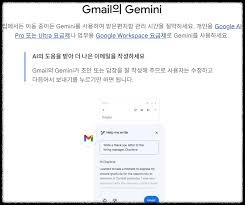
- 스마트 작성 및 답장: 인공지능 기반 문장 자동완성 및 맞춤형 빠른 답장 제안
- 대표 고객지원 포털: 구글 Gmail 고객센터([support.google.com/mail](https://support.google.com/mail))
2. 한눈에 보는 데스크톱 PC 웹 vs 스마트폰 모바일 앱 접속 비교
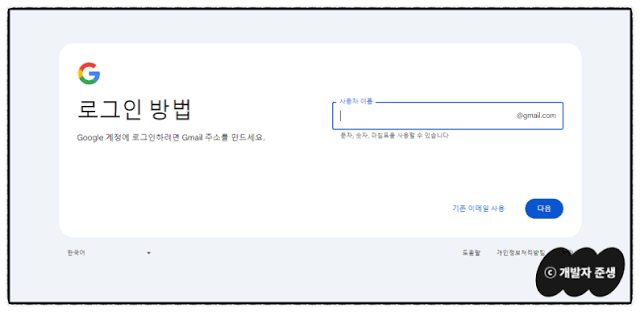
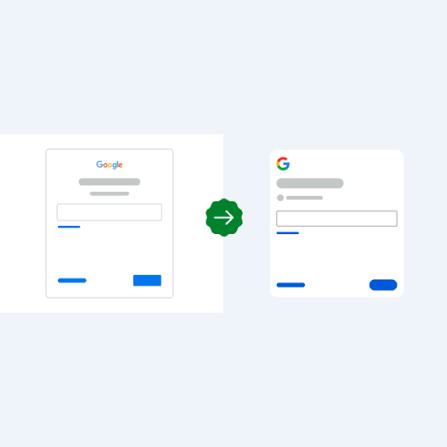
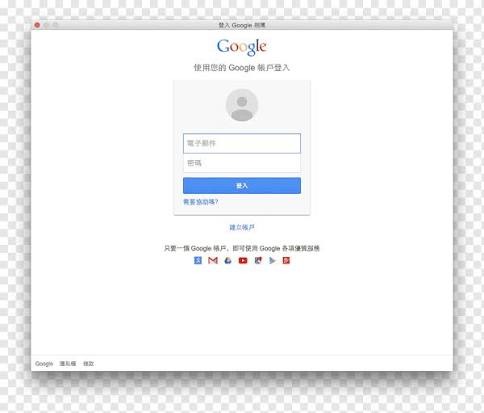
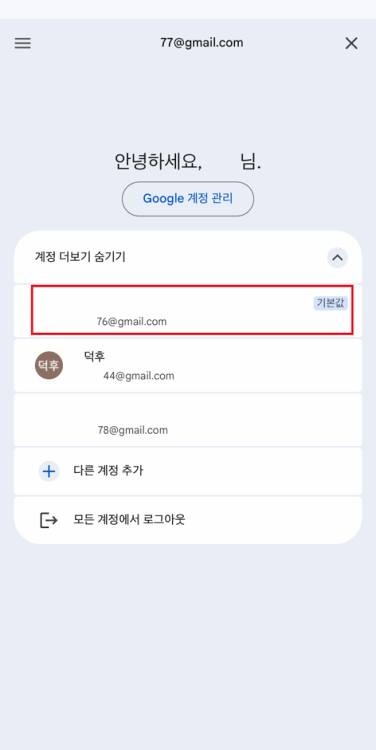
작업 환경에 따른 Gmail 접속 특성 및 편의성 비교 요약표입니다.
| 구분 | PC 웹 브라우저 (mail.google.com) | 스마트폰 공식 모바일 앱 (Gmail 앱) |
| 주요 환경 | 크롬, 엣지, 웨일, 사파리 등 웹 브라우저 | 안드로이드 및 아이폰 전용 애플리케이션 |
| 다중 계정 관리 | 우측 상단 프로필 클릭 후 원클릭 계정 전환 | 상단 프로필 아이콘 상하 스와이프로 즉시 전환 |
| 새 메일 알림 | 브라우저 활성화 시 바탕화면 팝업 알림 | 백그라운드 실시간 푸시(PUSH) 진동/소리 알림 |
| 첨부파일 작업 | 대용량 구글 드라이브 파일 링크 대량 첨부 용이 | 스마트폰 촬영 사진/문서 즉시 첨부 |
| 오프라인 모드 | 브라우저 확장 기능 설정 시 인터넷 없이 열람 가능 | 캐시 저장된 최근 메일 목록 오프라인 즉시 열람 |
| 추천 대상 | 장문의 업무 메일 작성, 라벨 분류, 대용량 파일 송수신 | 실시간 메일 수신 확인, 외출 중 1초 빠른 답장 |
3. Gmail 4단계 실전 로그인 및 계정 복구 절차

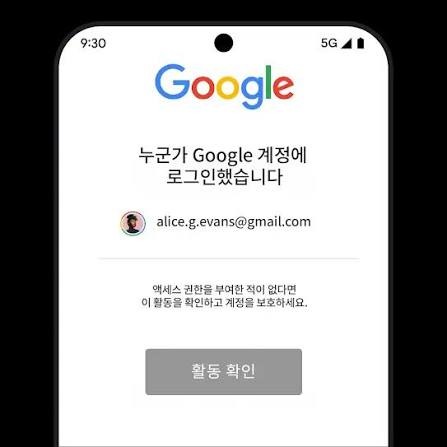
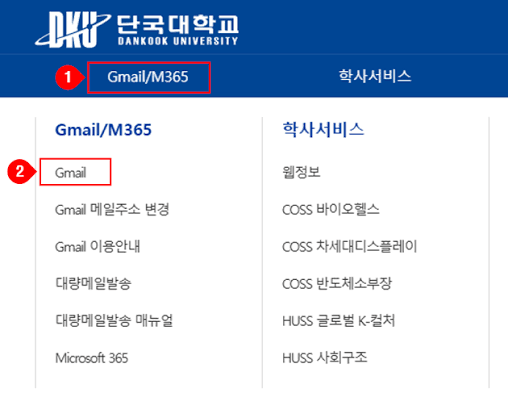
PC 웹 브라우저에서 안전하게 로그인하여 받은편지함으로 이동하는 기본 순서입니다.
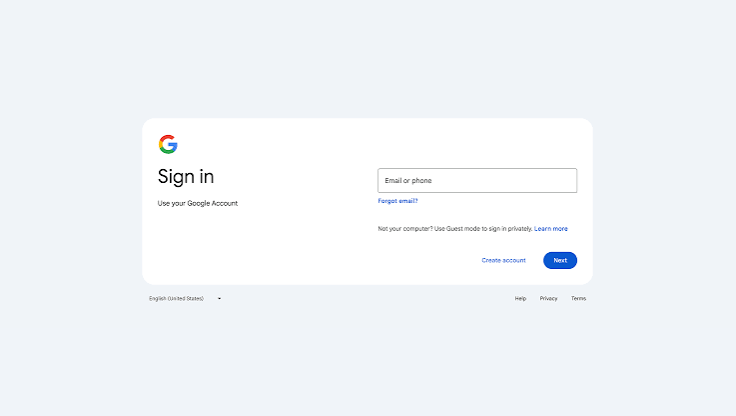
- 공식 로그인 페이지 접속:
- PC 브라우저 주소창에 mail.google.com을 입력하여 접속합니다. (구글 홈페이지 메인 우측 상단의 [로그인] 또는 [Gmail] 버튼 클릭)
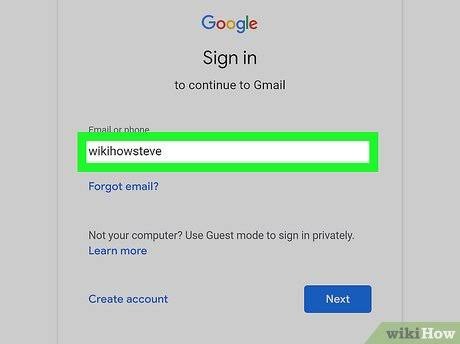
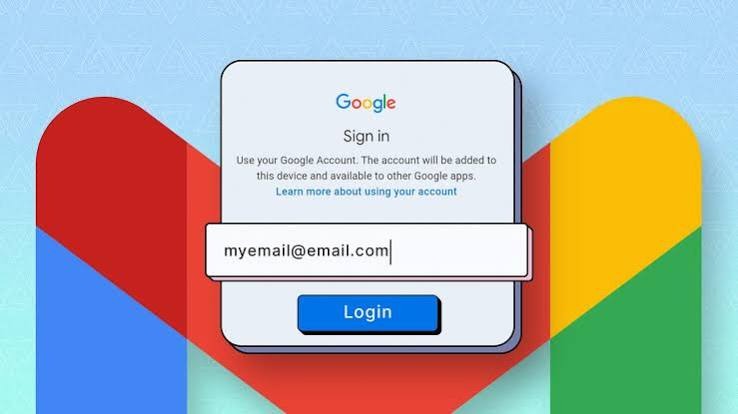
- 이메일 주소 또는 전화번호 입력:
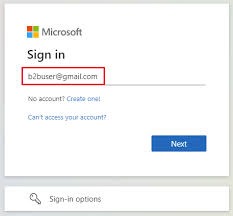
- 로그인 입력창에 구글 이메일(예: 아이디@gmail.com) 또는 계정에 연동해 둔 본인 휴대전화 번호를 입력하고 [다음]을 누릅니다.
- *(아이디가 기억나지 않을 경우 하단의 [이메일을 잊으셨나요?]*를 클릭해 등록된 복구 전화번호로 조회합니다.)
- 비밀번호 입력:
- 계정 비밀번호를 정확하게 입력한 뒤 [다음]을 클릭합니다.
- *(비밀번호 분실 시 [비밀번호를 잊으셨나요?]*를 선택하여 스마트폰 잠금화면 인증이나 복구 이메일 코드로 재설정합니다.)
- 2단계 인증 승인 및 메일함 진입:
- 계정에 보안 설정이 되어 있다면 본인 스마트폰에 "로그인 시도 중인가요?" 확인 팝업이 뜹니다.
- 스마트폰 화면에서 [예, 본인입니다]를 누르고 화면에 제시된 번호를 터치하면 인증이 완료되어 Gmail 메인 편지함이 열립니다.
4. 계정 도용을 차단하고 쾌적하게 사용하는 실전 꿀팁
외부 환경 접속 시 해킹을 예방하고 메일을 효율적으로 다루는 핵심 노하우입니다.
- '공용 PC(PC방/도서관)는 무조건 [시크릿 모드]로 접속':
- 공용 컴퓨터에서 일반 브라우저 창으로 로그인하면 자동 로그인 데이터나 검색 쿠키가 컴퓨터에 남을 수 있습니다. 브라우저 단축키 Ctrl + Shift + N(크롬 시크릿 창)을 실행한 뒤 로그인하세요. 창을 닫는 즉시 방문 기록과 로그인 세션이 100% 영구 삭제됩니다.
- '깜빡하고 로그아웃 안 했을 때 [원격 기기 로그아웃]':
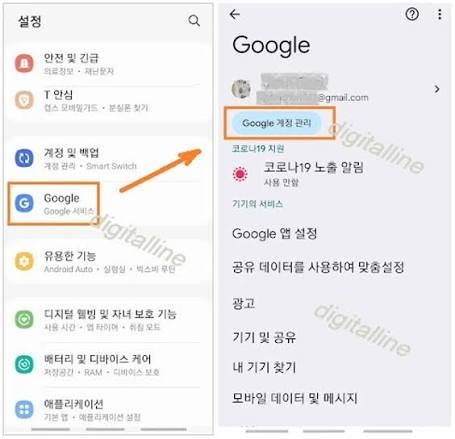
- 회사나 외부 PC에 지메일을 켜둔 채 나왔다면 스마트폰으로 해결할 수 있습니다. 모바일 구글 계정 관리(myaccount.google.com ➔ 보안 ➔ 내 기기 ➔ '모든 기기 관리')로 들어가 해당 컴퓨터를 찾아 [로그아웃]을 누르면 원격으로 접속 권한이 즉시 만료됩니다.
- '발송 실수 방지를 위한 [보내기 취소 시간 30초 설정]':
- 메일을 보낸 직후 오타나 첨부 누락을 발견했을 때 회수할 수 있는 골든타임입니다. PC Gmail 우측 상단 [설정(톱니바퀴) ➔ 모든 설정 보기 ➔ 일반 ➔ '보내기 취소'] 항목에서 취소 시간을 기본 5초에서 '30초'로 변경해 두세요. 발송 후 30초 동안 화면 좌측 하단에 뜨는 [실행취소] 버튼으로 발송을 중단할 수 있습니다.
- '스마트폰 분실 대비 [백업 코드 10개] 사전 인쇄':
- 스마트폰을 분실하거나 해외 유심 교체로 SMS 인증을 받지 못하면 2단계 인증에 걸려 로그인이 불가능해집니다. [구글 계정 ➔ 보안 ➔ 2단계 인증 ➔ 백업 코드]에서 제공하는 8자리 비상 코드 10개를 미리 메모장에 적어두거나 인쇄해 보관해 두면 비상시 스마트폰 없이도 즉시 로그인할 수 있습니다.
5. Gmail 고객지원 & 공식 안내 창구
비밀번호 분실, 2단계 인증 기기 분실, 계정 비활성화 복구 시 활용하는 공식 안내 창구입니다.
- 구글 공식 계정 복구 페이지: accounts.google.com/signin/recovery (계정 잠김 및 비밀번호 분실 복구 전용)
- 구글코리아 대표 안내 번호: 02-531-9000 (본사 대표 유선)
- 공식 웹 포털:
- Gmail 공식 누리집: mail.google.com
- 구글 계정 관리 센터: myaccount.google.com
- Gmail 고객센터 공식 헬프포털: [support.google.com/mail](https://support.google.com/mail)
- 구글 워크스페이스(기업 전용 도메인 메일): workspace.google.com
- 모바일 전용 공식 앱:
- Google Play 스토어 (Android): 'Gmail' (안드로이드 순정 기본 탑재)
- Apple App Store (iOS): 'Gmail' 검색 (Google LLC 배포)
- 운영 시간:
- 구글 공식 웹 헬프센터 및 계정 복구 시스템을 통한 온라인 비밀번호 재설정, 보안 진단, 원격 로그아웃은 365일 24시간 연중무휴 상시 무료 이용 가능