


한자의 음(소리)이나 뜻을 몰라 키보드로 칠 수 없을 때, 마우스나 스마트폰 화면에 손가락으로 글자 모양을 그대로 그려서 1초 만에 음, 뜻, 획순, 활용 단어까지 찾아내는 '한자 써서 찾기 (네이버·다음 한자 필기인식기 및 모바일 스마트렌즈 완벽 가이드)'!
가장 인식률이 뛰어난 네이버 한자사전(hanja.dict.naver.com)과 다음 한자사전(dic.daum.net/index.do?dic=hanja)의 필기인식기 바로가기부터 복잡한 한자도 한 번에 잡아내는 획순 및 삐침 작성 요령, 직접 그리기 어려울 때 스마트폰 카메라로 찰칵 찍어 번역하는 카메라(OCR) 문자 인식법, 글자가 뭉개졌을 때 쓰는 부수·총획수 검색법까지 공식 플랫폼 바로가기부터 주요 검색 방식 비교, 4단계 실전 이용 절차, 인식률 극대화 꿀팁, 공식 안내 창구까지 한눈에 편리하게 확인하실 수 있습니다.
한자 써서 찾기 기본 개요부터 포털별 핵심 비교, 4단계 실전 이용 절차, 인식 성공률 높이는 실전 꿀팁, 공식 안내 창구까지 5가지 핵심 주제로 완벽 정리해 드립니다.
1. 한자 써서 찾기 기본 개요 & 공식 플랫폼 안내

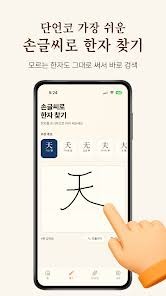
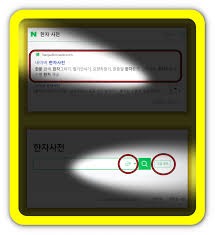
'한자 써서 찾기(필기인식 검색)'는 사용자가 화면의 네모난 격자판에 마우스 드래그나 손가락 터치로 한자의 자형(글자 모양)을 그리면, AI 알고리즘이 획의 순서와 궤적을 실시간으로 분석해 일치하는 한자 후보를 우측에 나열해 주는 검색 서비스입니다.
[ 네이버 / 다음 한자사전 접속 ] ──► [ 검색창 옆 '연필 모양(필기인식기)' 아이콘 클릭 ]
──► [ 격자 입력창에 마우스/터치로 한자 그리기 ] ──► [ 제시된 후보 중 일치하는 한자 클릭 ➔ 음/뜻/단어 확인 ]
- 양대 포털 공식 필기인식 사전 주소:
- 네이버 한자사전: hanja.dict.naver.com (네이버 필기인식기 바로가기)
- 다음 한자사전: dic.daum.net/index.do?dic=hanja (다음 필기인식기 바로가기)
- 스마트폰 카메라 촬영 인식 도구:
- 네이버 스마트렌즈 (네이버 앱): 카메라로 비추면 한자 텍스트 자동 추출 및 사전 연결
- 구글 렌즈 (Google Lens): 한자 간판, 책, 고문서 실시간 번역 및 검색
- 이용 비용: 전액 무료 (0원, 로그인 없이 즉시 이용)
- 대표 고객상담 안내:
- 네이버 고객센터: help.naver.com
- 카카오/다음 고객센터: 1577-3321
2. 한눈에 보는 3대 한자 찾기 방식 비교



찾으려는 한자의 상태와 사용 환경에 따른 검색 방식 비교 요약표입니다.
| 구분 | 1. 마우스/터치 필기인식 ★가장 편리 | 2. 카메라 사진 촬영 (스마트렌즈) | 3. 부수 및 총획수 검색 |
| 사전 지식 | 음/뜻 전혀 몰라도 됨 (0%) | 음/뜻 전혀 몰라도 됨 (0%) | 글자의 부수 부위나 전체 획수를 알아야 함 |
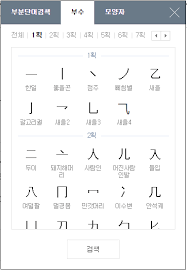
| 입력 방식 | 격자판에 직접 선을 그림 | 스마트폰 카메라로 한자를 촬영 | 부수 색인표 클릭 후 남은 획수 계산 |
| 소요 시간 | 약 3초 ~ 5초 | 약 2초 (문장이 길 때 최적) | 10초 ~ 30초 (옥편 찾는 방식) |
| 강점 | 단일 글자 찾기에 가장 직관적 | 책, 문서, 비석 등 여러 글자 일괄 인식 | 형태가 너무 복잡해 그리다 뭉개질 때 확실함 |
| 추천 상황 | 신문, 고서, 간판, 이름에 나온 한 글자 | 긴 한자 문장, 인쇄물, 현판 사진 | 초서체·흘림체라 필기인식이 계속 빗나갈 때 |
3. 한자 써서 찾기 4단계 실전 이용 절차



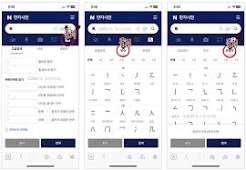

PC 모니터나 스마트폰 브라우저에서 바로 한자를 그리는 기본 순서입니다.
- 사전 접속 및 필기인식기 열기:
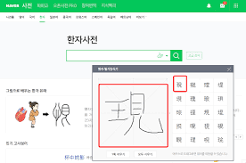
- 브라우저로 hanja.dict.naver.com 또는 dic.daum.net/index.do?dic=hanja에 접속합니다. 검색창 우측 끝에 위치한 [연필 모양 아이콘(필기인식기)]을 클릭합니다.
- 마우스나 손가락으로 글자 그리기:
- 화면에 나타난 네모난 격자판 안에 마우스 왼쪽 버튼을 누른 채로(모바일은 손가락 터치로) 한자를 그립니다.
- 획을 긋는 즉시 오른쪽에 모양이 비슷한 한자들이 실시간으로 1순위부터 차례대로 정렬됩니다.
- 잘못 그렸을 때 수정:
- 획을 잘못 그었을 때는 하단의 [1획 지우기] 버튼을 누르면 직전에 그은 획만 취소됩니다.
- 모양이 너무 엉망이 되었다면 [전체 지우기]를 누르고 처음부터 다시 그립니다.
- 후보 한자 클릭 및 뜻 확인:
- 오른쪽 후보 목록 중 내가 찾는 글자와 똑같은 한자를 마우스로 클릭합니다.
- 검색창에 글자가 자동 입력되며, [검색]을 누르면 한자의 훈과 음(뜻과 소리), 부수, 획수, 쓰는 순서(애니메이션), 대법원 인명용 한자 여부를 즉시 확인할 수 있습니다.
4. 필기인식 성공률을 2배 높이는 실전 꿀팁




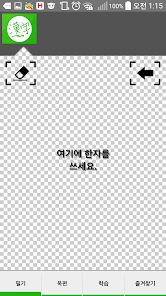
인식기가 엉뚱한 한자를 띄우지 않도록 정밀하게 맞추는 핵심 노하우입니다.
- '한자의 [기본 획순]을 지켜야 정확도 급상승':
- 위에서 아래로, 왼쪽에서 오른쪽으로
- 가로획을 먼저 긋고 세로획 긋기
- 가운데를 관통하는 획은 맨 나중에 긋기
- 이 원칙을 지켜서 그리면 글씨체가 조금 삐뚤빼뚤해도 1순위에 정확한 한자가 바로 뜹니다.
- 필기인식 AI는 완성된 그림뿐만 아니라 '획이 그어지는 순서와 획의 방향'을 데이터베이스와 대조합니다.
- '스마트폰은 [가로 모드]로 화면 넓혀서 그리기':
- 스마트폰 세로 화면에서는 격자판이 작아 획이 15획 이상 넘어가는 복잡한 한자를 그릴 때 선끼리 뭉치기 쉽습니다. 스마트폰 화면을 가로로 회전시키면 입력창이 넓어져 손가락으로도 정밀하게 그릴 수 있습니다.
- '직접 그리기 힘들 땐 [스마트폰 카메라(네이버 앱 스마트렌즈)]':
- 글자가 너무 복잡하거나 고문서에 적힌 한자라면 직접 그리지 마세요. 스마트폰 네이버 앱 실행 ➔ 하단 녹색 동그라미(그린닷) ➔ [렌즈]를 켜서 한자를 비추면, AI가 글자 테두리를 자동으로 인식하여 해당 한자사전 페이지로 바로 연결해 줍니다.
- '문서 복사용 [한자 변환 단축키]':
- 사전에서 찾은 한자의 음(소리)을 알았다면(예: '빛날 환 煥'), 한글/워드/메모장에서 일일이 사전을 복사해 올 필요 없이 한글로 환을 타이핑한 뒤 키보드의 한자 키(또는 Ctrl + F9)를 누르면 해당 한자를 바로 변환하여 입력할 수 있습니다.
5. 한자사전 고객센터 & 공식 서비스 안내
오탈자 신고, 자형 오류 제보 시 활용하는 공식 안내 창구입니다.
- 네이버 어학사전 고객센터: help.naver.com (온라인 1:1 오류 접수)
- 카카오/다음 고객센터 대표 콜센터: 1577-3321 (유료 / 평일 09:00 ~ 18:00)
- 공식 웹 포털:
- 네이버 한자사전: hanja.dict.naver.com
- 다음 한자사전: dic.daum.net/index.do?dic=hanja
- 국립국어원 표준국어대사전: stdict.korean.go.kr
- 한국고전번역원 (이체자·고문서 한자 검색): db.itkc.or.kr
- 모바일 전용 공식 앱:
- Google Play 스토어 / Apple App Store: '네이버사전', '다음(Daum)' 검색
- 운영 시간:
- PC 및 스마트폰 브라우저, 전용 앱을 통한 한자 마우스 그리기, 스마트렌즈 사진 촬영 인식, 획순 보기 서비스는 365일 24시간 연중무휴 상시 무료 이용 가능