반응형
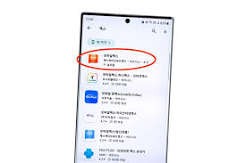
주민센터, 은행, 보험사, 관공서에 급하게 서류를 제출해야 하는데 주변에 문구점이나 실물 팩스기가 없어 곤란할 때 스마트폰 하나로 종이 서류를 전송하고 수신까지 받는 '모바일 팩스 보내는법 (스마트폰 무료 모바일팩스 어플 및 팩스 수발신 완벽 가이드)'!
별도의 유료 결제나 팩스 기계 없이 스마트폰 요금제의 기본 문자(MMS)를 활용해 100% 무료로 팩스를 보내는 원리부터, 나만의 고유한 0504 팩스번호 무료 발급법, 종이 문서를 스캐너처럼 깔끔하게 보정해 전송하는 스마트폰 카메라 촬영 및 PDF 첨부 4단계 발송 절차, 보험금 청구 및 관공서 제출용 수신 확인 요령, 그리고 전송 실패 시 대처법까지 5가지 핵심 주제로 알기 쉽게 정리해 드립니다.
반응형
1. 모바일 팩스 기본 개요 & 무료 작동 원리
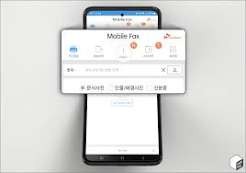
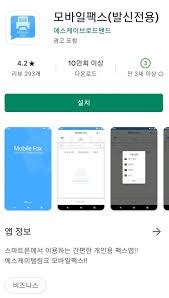
모바일 팩스(Mobile Fax)는 SK텔링크, 통신 3사 및 전문 전산망을 기반으로 스마트폰의 데이터와 멀티미디어 메시지(MMS) 회선을 활용해 일반 전화선 기반의 실물 팩스기기로 문서를 전송하는 전자 팩스 서비스입니다.
[ 스마트폰 '모바일팩스' 앱 설치 ]
  ▼
[ 본인 통신사 인증 ➔ 나만의 0504 팩스 수신/발신 번호 선택 ]
  ▼
[ 발송할 서류 선택 (카메라 실시간 촬영 / 갤러리 사진 / PDF 파일) ]
  ▼
[ 상대방 팩스번호(지역번호 포함) 입력 ➔ '팩스 발송' 터치 ]
  ▼
[ 통신사 MMS 1건~2건 차감으로 전송 완료 (요금제 문자 무제한 시 사실상 0원) ]
- 비용 발생 구조 (왜 무료인가?):
- 앱 자체의 월정액이나 가입비는 전액 무료입니다. 팩스 1장을 발송할 때마다 통신사의 MMS(멀티미디어 문자) 1건(통상 1장당 1~2건)이 차감되는 방식입니다. 대다수 스마트폰 요금제는 문자가 '기본 제공(무제한)'이므로, 추가 요금 청구 없이 완전 무료(0원)로 이용할 수 있습니다.
- 대표 공인 모바일 팩스 앱:
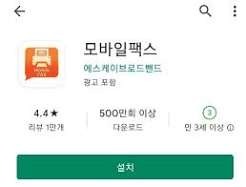
- 모바일팩스 (Mobile Fax - SK텔링크 운영): 국내에서 가장 많이 쓰이는 표준 무료 팩스 앱 (Android / iOS 지원)
- 모바일 팩스 i (아이폰 전용): iOS 환경에 최적화된 수발신 앱
- 개인 고유 팩스번호 제공: 가입 시 0504-XXX-XXXX 형태의 나만의 평생 팩스번호가 부여되므로 상대방이 보낸 팩스를 스마트폰에서 PDF나 이미지로 수신받는 것도 가능합니다.
2. 한눈에 보는 모바일 팩스 vs 오프라인 팩스(주민센터/문구점) 비교


급한 서류를 보낼 때 모바일 팩스를 활용했을 때의 핵심 비교 요약표입니다.
| 구분 | 1. 스마트폰 모바일 팩스 (Mobile Fax) ★가장 추천 | 2. 오프라인 방문 (주민센터 / 알파문구 / 우체국) |
| 이용 장소 | 집, 사무실, 이동 중 어디서나 (24시간 즉시 발송) | 영업점 및 관공서 직접 방문 필요 (운영시간 제한) |
| 장당 비용 | 무료 (요금제 기본 MMS 문자 차감) | 장당 500원 ~ 1,000원 현금 결제 |
| 준비물 | 스마트폰, 발송할 종이 서류 (또는 모바일 PDF) | 실물 종이 출력물 지참 필수 (인쇄비 추가 발생) |
| 문서 보정 | 앱 내 자동 흑백 대비 보정 (스캐너급 선명도 제공) | 팩스기 롤러 상태에 따라 흐리거나 번짐 발생 |
| 수신 기능 | 내 0504 번호로 24시간 언제든 팩스 수신 가능 | 수신 불가 또는 수신 대기 시간 소요 |
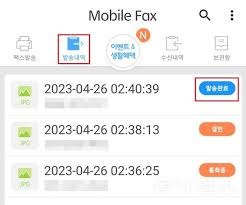
| 발송 결과 확인 | 앱 내 '발송내역'에서 1초 만에 [발송완료] 상태 확인 | 상대방에게 직접 전화 걸어 도착 여부 구두 확인 필요 |
3. 스마트폰 모바일 팩스 4단계 실전 발송 절차
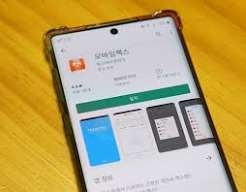
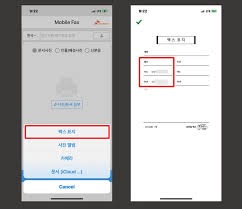
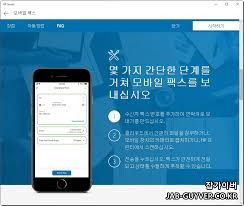
앱을 깔고 3분 만에 상대방 팩스기로 서류를 전송하는 기본 순서입니다.
- 앱 설치 및 고유 팩스번호 발급:
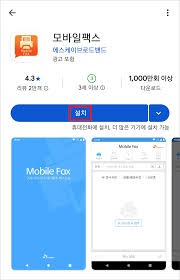
- 구글 플레이스토어나 애플 앱스토어에서 '모바일팩스'(주황색 아이콘 또는 SK텔링크 배포)를 설치합니다. 필수 권한(카메라, 저장공간, 연락처)을 허용한 뒤 약관에 동의하고, 화면에 제시되는 번호 목록 중 마음에 드는 0504-XXX-XXXX 번호를 1개 선택하여 가입을 마칩니다.
- 상대방 팩스번호 입력:
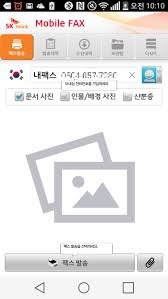
- 앱 상단 [팩스발송] 탭을 누릅니다.
- 받는 사람의 팩스번호를 입력합니다. (예: 서울 02-123-4567, 경기 031-123-4567, 공통 050-XXXX-XXXX 등 반드시 지역번호를 포함하여 입력)
- 문서 첨부 및 문서 형태 선택:
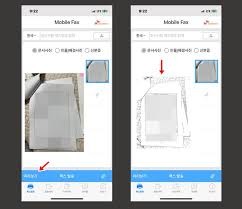
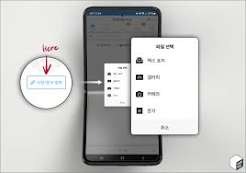
- 발송할 문서 유형을 [문서/인물 사진], [일반문서], [신분증] 중에서 선택합니다.
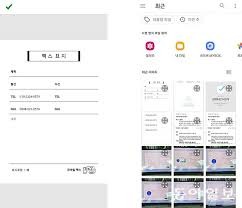
- [사진/문서 첨부] 버튼을 눌러 카메라로 종이 서류를 즉석 촬영하거나, 갤러리에 저장된 이미지 또는 스마트폰 내 PDF 파일을 불러옵니다.
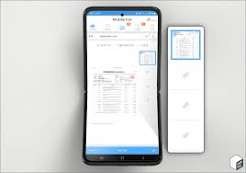
- 화면 모서리 조절 가이드라인을 끌어당겨 불필요한 배경(바닥 책상 등)을 잘라내고 A4 서식에 딱 맞게 정렬합니다.
- 미리보기 확인 및 팩스 발송:
- 상단 [미리보기]를 눌러 글자가 흐리거나 뭉개지지 않았는지 흑백 화면을 최종 검토합니다.
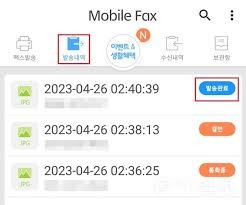
- 하단의 [팩스발송] 버튼을 터치하면 전송이 시작되며, 1~2분 뒤 [발송내역] 탭에서 '수신처로 발송완료' 문구가 뜨면 성공적으로 전송된 것입니다.
4. 전송 실패를 막고 서류를 선명하게 보내는 실전 꿀팁
보험금 청구나 신분증 제출 시 반려를 방지하는 핵심 노하우입니다.
- '신분증 보낼 때는 [신분증 모드] 필수 선택':
- 주민등록증이나 운전면허증을 일반 문서 모드로 보내면 사진 부분이 시커멓게 뭉개져 신원 확인이 불가능해집니다. 첨부 시 [신분증] 모드를 고르면 배경은 하얗게 날리고 글자와 얼굴 윤곽만 또렷한 흑백 음영으로 자동 변환되어 단번에 승인됩니다.
- '서류 촬영 시 [그림자 없는 밝은 조명] 확보':
- 형광등 바로 아래에서 폰을 위에서 내리찍으면 스마트폰 그림자가 서류 한가운데를 가려 팩스 수신 시 까만 띠로 인쇄됩니다. 스탠드를 사선으로 비추거나 약간 비스듬히 찍은 뒤 앱 내 '자동 왜곡 보정'을 적용하면 복사기 스캔처럼 하얗고 깨끗하게 전송됩니다.
- '전송 실패 [통화 중 / 결번 오류] 대처법':
- 발송내역에 '통화 중' 또는 '전송 실패'가 뜬다면 상대방 팩스기 전원이 꺼져 있거나 다른 팩스를 수신 중인 상태입니다. 이 경우 5~10분 후 재발송하거나 상대방에게 팩스기 회선 연결을 확인해 달라고 요청해야 합니다.
- '상대방 팩스 수신 여부 전화 확인 요령':
- 관공서나 대형 보험사 콜센터는 팩스 전송량이 많아 전산에 등록되기까지 약 10분~30분의 시차가 발생합니다. 모바일팩스 앱에서 '발송완료'를 확인한 후 15분 정도 지나 담당 부서에 "방금 0504로 시작하는 번호로 팩스 발송했는데 정상 도착했는지 확인 부탁드립니다"라고 문의하면 수월하게 처리됩니다.
5. 모바일 팩스 주요 오류 해결 & 고객지원 창구
발송 오류, 번호 변경, 해외 팩스 발송 시 활용하는 공식 지원 안내입니다.
- 모바일팩스(SK텔링크) 대표 문의 창구:
- 앱 내 1:1 고객센터: 모바일팩스 앱 실행 ➔ 우측 상단 더보기(⋮) ➔ [고객지원 / 이용안내 / FAQ]
- 전송 오류 신고: 발송내역에서 실패 건 터치 ➔ 상세 사유(회선 불량, 수신처 거부 등) 확인 가능
- 주요 확인 사항:
- 해외 팩스 발송: 국내 일반 번호 외에 미국, 중국, 일본 등 해외 팩스 발송 시에는 국가 번호를 포함하여 유료 국제 MMS 요율이 적용될 수 있으므로 전송 전 해외 팩스 옵션을 확인해야 합니다.
- 알뜰폰(MVNO) 지원 여부: SKT, KT, LGU+ 이동통신 3사는 물론 알뜰폰 가입자도 본인 명의 개통 단말기라면 동일하게 문자 무제한 범위 내에서 무료 이용이 가능합니다.
- 운영 안내:
- 모바일 팩스 앱을 통한 팩스 발송, 0504 수신함 확인, 수신 서류 PDF 다운로드는 365일 24시간 연중무휴 상시 무료 이용 가능
반응형