
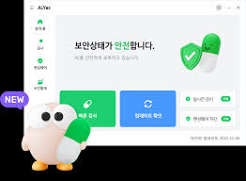


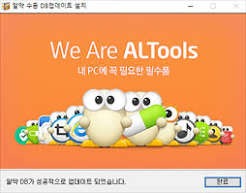
악성코드, 트로이목마, 스파이웨어, 랜섬웨어 등 각종 사이버 보안 위협으로부터 컴퓨터를 안전하게 지키고 불필요한 임시 파일을 정리할 수 있는 대한민국 대표 무료 백신 프로그램 '알약 무료 다운로드 (이스트시큐리티 ALYac 공식 설치 및 PC 최적화 완벽 가이드)'!
사설 자료실의 변조 파일이나 애드웨어 위험 없는 이스트시큐리티 공식 직통 다운로드 경로(alyac.co.kr)부터 개인 vs 기업 라이선스 구분, 실시간 감시와 랜섬웨어 탐지 등 핵심 보안 기능, 불필요한 제휴 프로그램 설치를 방지하는 '클린 설치 4단계 절차', 컴퓨터 속도를 향상하는 PC 최적화 활용법, 그리고 백신 충돌 오류 대처법까지 5가지 핵심 주제로 알기 쉽게 정리해 드립니다.
1. 알약(ALYac) 기본 개요 & 공식 플랫폼 안내
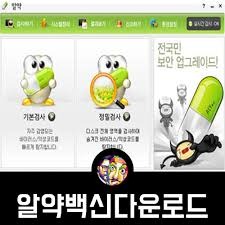
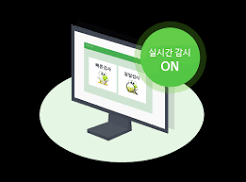
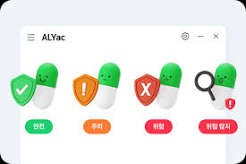
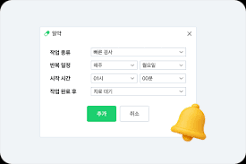
알약(ALYac)은 보안 전문 기업 (주)이스트시큐리티(ESTsecurity)가 개발·운영하는 통합 백신 프로그램입니다. 독자 개발한 테라(Tera) 엔진과 해외 유수의 소포스(Sophos) 엔진을 결합한 듀얼 엔진 구조로 국내외 신·변종 악성코드를 탐지하며, 개인 사용자(가정용 PC)에게는 100% 전액 무료(Free)로 라이선스를 제공하고 있습니다.
[ 알약 공식 누리집(alyac.co.kr) 접속 ]
  ▼
[ 메인 화면 [무료 다운로드] 클릭 ➔ 정식 인스톨러(ALYac...exe) 저장 ]
  ▼
[ 설치 마법사 실행 ➔ 제휴 추가 옵션(zum 시작페이지, 알툴즈 등) 체크 해제 ]
  ▼
[ 설치 완료 ➔ 최신 바이러스 DB 자동 업데이트 및 실시간 감시 활성화 ]
  ▼
[ '빠른 검사' 실행 / 'PC 최적화'로 임시 파일 및 레지스트리 청소 완료 ]
- 공식 웹 포털 직통 주소: www.alyac.co.kr (알약 공식 누리집 바로가기)
- 개발 및 운영사: (주)이스트시큐리티 (ESTsecurity)
- 지원 운영체제(OS): Microsoft Windows 10 / 11 (32·64비트 호환)
- 라이선스 정책:
- 개인/가정용: 100% 무료 (광고 지원 프리웨어)
- 기업/관공서/교육기관/PC방: 기업용 라이선스 유료 구매 필수 (무단 사용 시 단속 대상)
- 대표 고객지원 콜센터: 1544-8209 (이스트시큐리티 고객센터 / 평일 09:00 ~ 18:00)
2. 한눈에 보는 알약 핵심 보안 기능 비교

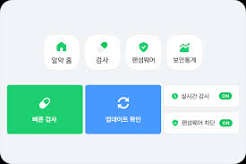


알약 설치 후 기본 제공되는 3대 핵심 보호 기능 비교 요약표입니다.
| 구분 | 1. 실시간 감시 ★상시 작동 권장 | 2. 랜섬웨어 차단 (행위 기반) | 3. PC 최적화 (시스템 정리) |
| 작동 원리 | 파일 다운로드, 실행, 복사 시 백그라운드 자동 검사 | 파일의 비정상적 암호화 시도를 실시간 감지/차단 | 하드디스크 임시 파일, 브라우저 캐시, 레지스트리 정리 |
| 보호 대상 | 바이러스, 웜, 트로이목마, 스파이웨어 | 매그니베르 등 신·변종 랜섬웨어 | 하드디스크 불필요 용량, 부팅 지연 요소 |
| 사용자 작업 | 설정 켜짐 상태 유지 (자동 방어) | 의심 행위 차단 알림 팝업 시 확인 | 주기적(주 1회) [최적화 시작] 버튼 클릭 |
| 리소스 영향 | 시스템 백그라운드 메모리 소량 상주 | 암호화 차단 드라이버 상시 가동 | 최적화 진행 중 일시적 디스크 점유 |
| 추천 상황 | 인터넷 서핑, USB 연결, 프로그램 실행 시 상시 | 중요 문서/사진 파일이 많은 업무용 컴퓨터 | PC 용량이 부족하거나 부팅 속도가 느려졌을 때 |
3. 알약 4단계 실전 다운로드 및 클린 설치 절차

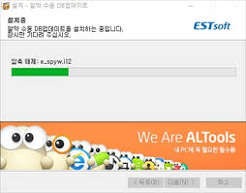

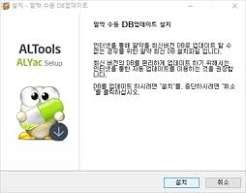
포털에서 공식 인스톨러를 내려받아 불필요한 제휴 프로그램 없이 깔끔하게 설치하는 표준 순서입니다.
- 공식 누리집 접속:
- PC 브라우저 주소창에 www.alyac.co.kr을 입력하고 접속합니다.
- 공식 설치 파일 다운로드:
- 메인 화면 우측 상단의 주황색 [무료 다운로드] 버튼을 클릭합니다.
- ALYac_Setup.exe 파일을 PC의 다운로드 폴더에 안전하게 저장합니다.
- 제휴 옵션 체크 해제 및 클린 설치 (★핵심):
- 설치 파일을 실행하고 이용약관에 동의합니다.
- 설치 창 하단에 작게 표시되는 'zum을 시작페이지로 설정', '알툴바/알씨 추가 설치' 등의 체크박스를 반드시 모두 체크 해제합니다.
- [빠른 설치] 또는 [사용자 지정]을 눌러 설치를 완료합니다.
- 최신 DB 업데이트 및 첫 검사:
- 설치가 끝나면 우측 하단 트레이에서 알약이 자동 실행되며 최신 바이러스 패턴 DB가 업데이트됩니다.
- 메인 화면에서 [빠른 검사]를 눌러 주요 시스템 폴더와 메모리의 악성코드 유무를 최초 점검합니다.
4. 백신 오작동을 막고 PC를 가볍게 쓰는 실전 꿀팁


알약을 사용하면서 렉을 줄이고 정상 프로그램 차단 문제를 해결하는 핵심 노하우입니다.
- '백신 다중 설치(중복 구동) 절대 금지':
- 알약 외에 V3, 어베스트(Avast), 카스퍼스키 등 타사 백신을 한 PC에 동시에 깔아두면 실시간 감시 엔진끼리 파일 접근 권한을 두고 충돌하여 컴퓨터가 멈추거나 블루스크린(BSOD)이 발생할 수 있습니다. 알약을 설치하기 전 기존에 설치된 타 백신은 하나만 남기고 삭제하세요. (단, 윈도우 기본 탑재 'Windows Defender'는 알약 설치 시 자동으로 비활성화되거나 연동되므로 충돌하지 않습니다.)
- '정상 파일 차단 시 [검사 예외 설정]':
- 직접 개발한 프로그램, 회사 업무용 특수 실행 파일, 게임 패치 파일이 알약에 의해 악성코드로 오탐되어 삭제/격리된다면, 알약 [환경설정 ➔ 검사 ➔ 예외 설정]으로 이동하세요. 해당 파일이나 폴더를 예외 목록에 등록하면 실시간 감시 및 수동 검사 대상에서 제외됩니다.
- '게임 및 전체화면 작업 시 [게임 모드] 자동 전환':
- 알약은 3D 게임이나 전체화면 동영상 재생을 감지하면 자동으로 '게임 모드'로 전환됩니다. 게임 플레이 중에는 팝업 알림 창이 뜨지 않고 시스템 리소스 점유를 최소화하여 렉 현상을 방지합니다.
- '팝업 광고 끄기 [알림 설정 최적화]':
- 무료 버전 특성상 우측 하단에 뜨는 보안 뉴스나 이벤트 알림이 번거롭다면, 알약 [환경설정 ➔ 기타 ➔ 알림 설정]에서 '알약 알림창 띄우기', '업데이트 완료 알림' 등의 체크를 해제하여 한층 조용한 작업 환경을 만들 수 있습니다.
5. 알약 고객지원 & 공식 안내 창구
악성코드 오탐 제보, 랜섬웨어 복구 문의, 기업용 라이선스 상담 시 활용하는 공식 지원 창구입니다.
- 이스트시큐리티 대표 고객센터 콜센터: 1544-8209 (전국 유료 / 평일 09:00 ~ 18:00)
- ARS 안내: 1번(개인 사용자 알약 문의), 2번(기업용 라이선스 구매 및 갱신)
- 공식 웹 포털:
- 알약 공식 누리집: www.alyac.co.kr
- 이스트시큐리티 기업 포털: [www.estsecurity.com](https://www.estsecurity.com)
- 알약 오탐/미탐 신고 센터: www.alyac.co.kr/support/report
- 모바일 전용 공식 앱:
- Google Play 스토어: '알약M (ALYac M)' 검색 (모바일 악성코드 검사 및 스미싱 차단 지원)
- 운영 안내:
- 고객지원 전화 상담: 평일 오전 09:00 ~ 오후 18:00 (점심시간 12:00 ~ 13:00 / 토·일 및 법정 공휴일 휴무)
- 누리집(alyac.co.kr)을 통한 설치 파일 다운로드, 바이러스 패턴 DB 업데이트, 오탐 파일 접수는 365일 24시간 연중무휴 상시 무료 이용 가능