반응형
안드로이드(Android) 스마트폰 및 태블릿에서 각종 앱과 게임, 전자책, 영화를 설치하고 업데이트할 때 필수로 사용하는 기본 시스템 앱 '구글 플레이스토어 다운로드 (Google Play 스토어 복구 및 최신 업데이트 완벽 가이드)'!
인터넷 사설 사이트의 악성코드 변조 파일(APK) 위험을 방지하는 공식 직통 주소(play.google.com)부터 바탕화면에서 아이콘이 사라졌을 때 '사용 중지(비활성화) 복구 4단계 절차', 앱 설치 시 '다운로드 대기 중' 무한 로딩 오류 대처법, 최신 버전 수동 업데이트 요령까지 5가지 핵심 주제로 알기 쉽게 정리해 드립니다.
반응형
1. 구글 플레이스토어 기본 개요 & 공식 플랫폼 안내


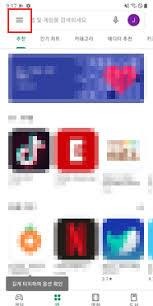
구글 플레이스토어(Google Play Store)는 구글(Google LLC)이 안드로이드 운영체제 기기에 기본 탑재하여 제공하는 공식 디지털 콘텐츠 유통 플랫폼입니다. 일반적인 앱처럼 삭제되는 것이 아니라 시스템 앱으로 내장되어 있으므로, 화면에서 보이지 않는다면 대부분 '사용 중지(비활성화)' 상태이거나 '홈 화면 숨김'으로 설정되어 있는 상태입니다.
[ 스마트폰 [설정] 진입 (톱니바퀴 아이콘) ]
  ▼
[ [애플리케이션] 메뉴 선택 ➔ 앱 목록에서 'Google Play 스토어' 검색 ]
  ▼
[ 하단에 [사용] 또는 [활성화] 버튼이 보이면 터치 ]
  ▼
[ 플레이스토어 즉시 활성화 완료 ➔ 바탕화면 아이콘 복구 및 앱 정상 이용 ]
- 공식 웹 포털 직통 주소: play.google.com (구글 플레이 공식 웹스토어 바로가기)
- 운영 기업: 구글(Google LLC)
- 지원 플랫폼: Android 스마트폰, 태블릿, 안드로이드 TV, Wear OS(스마트워치), Chromebook
- 다운로드/이용 요금: 기본 탑재 100% 무료 (Free)
- 고객지원 안내:
- 구글 플레이 공식 고객센터 포털: [support.google.com/googleplay](https://support.google.com/googleplay)
- 구글코리아 고객지원 센터: 02-531-9000
2. 한눈에 보는 플레이스토어 사라짐 현상 원인 및 해결 비교
스마트폰에서 플레이스토어를 찾을 수 없을 때 원인별 대처 요약표입니다.
| 구분 | 1. '사용 중지(비활성화)' 상태 ★가장 흔함 | 2. '홈 화면 숨김' 설정 | 3. 해외 직구 폰 (플레이 미탑재) |
| 증상 | 설정의 앱 목록에는 있으나 바탕화면/앱스에 없음 | 검색하면 앱은 실행되나 홈 화면에만 보이지 않음 | 설정 앱 목록 자체에 Google 관련 앱이 전혀 없음 |
| 발생 원인 | 용량 확보나 설정 실수로 '사용 안함' 클릭 | 런처 홈 화면 설정에서 앱 숨김 처리됨 | 중국 내수용 단말기 등으로 구글 순정 서비스 미탑재 |
| 해결 방법 | 설정 ➔ 애플리케이션 ➔ [사용] 버튼 터치 | 홈 화면 빈 공간 길게 누름 ➔ 설정 ➔ 숨김 해제 | Google Play 서비스 및 스토어 APK 정식 사이드로딩 |
| 소요 시간 | 10초 이내 (즉시 복구) | 10초 이내 | 10~20분 내외 |
| 위험도 | 없음 (시스템 기본 기능 복원) | 없음 | 비공식 APK 설치 시 출처 검증 필수 |
3. 플레이스토어 4단계 실전 복구 및 재활성화 절차
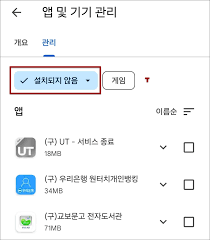

아이콘이 사라진 플레이스토어를 안전하게 되살리는 표준 순서입니다.
- 스마트폰 기본 [설정] 진입:
- 스마트폰 상단 바를 쓸어내려 우측 상단의 [톱니바퀴(설정)] 아이콘을 터치합니다.
- 애플리케이션 관리 메뉴 이동:
- 메뉴 목록을 아래로 내려 [애플리케이션](또는 '앱 및 알림')을 선택합니다.
- 우측 상단 검색창(돋보기)에 'Google Play'를 입력합니다.
- 사용 중지 해제 (활성화):
- 검색된 [Google Play 스토어]를 클릭합니다.
- 화면 맨 아래쪽에 [사용] 또는 [활성화] 버튼이 활성화되어 있다면 터치합니다. (이미 정상 사용 중인 경우 '사용 중지' 버튼이 보입니다)
- 홈 화면으로 아이콘 복귀:
- 홈 화면 앱스(전체 앱 목록) 서랍으로 이동하여 플레이스토어 아이콘이 생겼는지 확인합니다.
- 아이콘을 2초간 길게 누른 뒤 [홈 화면에 추가]를 끌어다 놓으면 원래대로 편하게 사용할 수 있습니다.
4. '다운로드 대기 중' 무한 멈춤 해결 실전 꿀팁
앱 설치 버튼을 눌러도 빙글빙글 돌며 다운로드가 진행되지 않을 때 해결하는 핵심 노하우입니다.
- '다운로드 오류 90% 해결 [저장공간 캐시 및 데이터 삭제]':
- 앱 다운로드가 멈춰 있다면 스마트폰 [설정 ➔ 애플리케이션 ➔ Google Play 스토어 ➔ 저장공간]으로 들어갑니다. 하단의 [캐시 삭제]를 누른 뒤 [데이터 삭제]까지 진행하세요. (개인 파일은 삭제되지 않으며 스토어의 임시 꼬임만 초기화됩니다) 다시 스토어를 실행하면 즉시 정상 다운로드됩니다.
- 'Google Play 서비스 동시 초기화':
- 위 방법으로도 해결되지 않는다면 동일하게 [설정 ➔ 애플리케이션]에서 [Google Play 서비스]를 찾아 [저장공간 ➔ 캐시 삭제 및 저장용량 관리(데이터 삭제)]를 진행해 주세요. 구글 인증 세션이 재정렬되어 통신 오류가 해결됩니다.
- '플레이스토어 최신 버전 수동 업데이트 방법':
- 플레이스토어 앱 실행 ➔ 우측 상단 내 프로필 원형 아이콘 ➔ [설정 ➔ 정보 ➔ Play 스토어 버전]을 터치하세요. "새로운 버전의 Google Play 스토어가 다운로드되어 설치됩니다"라는 알림이 뜨면서 백그라운드에서 최신 버전으로 자동 갱신됩니다.
- '출처를 알 수 없는 APK 파일 직접 다운로드 주의':
- 블로그나 사설 웹사이트에서 "플레이스토어 설치 파일"이라며 배포하는 .apk 파일은 악성코드, 원격 제어 트로이목마, 스미싱 유도 코드가 삽입되어 있을 확률이 매우 높습니다. 중국 직구 기기 등이 아니라면 외부 APK를 절대 함부로 내려받지 마세요.
5. 구글 플레이 고객지원 & 공식 안내 창구
결제 승인 취소, 환불 신청, 계정 로그인 오류 시 활용하는 공식 지원 창구입니다.
- 공식 웹 포털:
- 구글 플레이 공식 스토어 웹: play.google.com
- 구글 플레이 고객센터 포털: [support.google.com/googleplay](https://support.google.com/googleplay)
- 구글 계정 관리 누리집: myaccount.google.com
- 환불 및 구매 내역 관리:
- play.google.com 접속 ➔ 우측 상단 프로필 ➔ [결제 및 정기 결제 ➔ 예산 및 주문 내역]
- 운영 안내:
- 공식 고객센터 포털을 통한 문제 해결 가이드 열람, 환불 요청 양식 제출은 365일 24시간 연중무휴 상시 이용 가능
반응형